
Premiereで個人的に覚えておきたいショートカットキーをまとめています。Windows、macOSどちらも使う機会があるので両方記載しています。また、デフォルトとは別に設定しておいた方が便利なものも入れています。
検証環境:Windows10/Premiere Pro 24.5.0/日本語レイアウトキーボード(テンキー付き)


ファイル操作
| コマンド | Windows | macOS |
|---|---|---|
| プロジェクトを開く | Ctrl+O | command ⌘+O |
| プロジェクトを閉じる | Ctrl+⇧Shift+W | command ⌘+shift⇧+W |
| 読み込み | Ctrl+I | command ⌘+I |
| メディアを書き出し | Ctrl+M | command ⌘+M |
| 新規シーケンス作成 コマンド名は「シーケンス…」なんで? | Ctrl+N | command ⌘+N |
| 保存 | Ctrl+S | command ⌘+S |
| 別名で保存 | Ctrl+⇧Shift+S | command ⌘+shift⇧+S |
| 終了 | Ctrl+Q | command ⌘+Q |
ツール選択
| コマンド | Windows | macOS |
|---|---|---|
| 選択ツール | V | V |
| トラックの前方選択ツール | A | A |
| リップルツール | B | B |
| レーザーツール | C | C |
| スリップツール | Y | Y |
| ペンツール | P | P |
| ズームツール | Z | Z |
| 横文字書きツール | T | T |
インジケーター操作
| コマンド | Windows | macOS |
|---|---|---|
| 再生/停止 | space | space |
| 左へシャトル(巻き戻し) | J | J |
| 右へシャトル(早送り) | L | L |
| 1フレーム前へ戻る | ←left | ◀left |
| 1フレーム先へ進む | right→ | right▶ |
| 前の編集点へ移動 | ↑up | ▲up |
| 次の編集点へ移動 | ↓down | ▼down |
| 複数フレーム前へ戻る ※環境設定で設定した数値 | ⇧Shift+←left | shift⇧+◀left |
| 複数フレーム先へ進む ※環境設定で設定した数値 | ⇧Shift+right→ | shift⇧+right▶ |
| 任意のフレーム前へ戻る (コマンド名なし) | − minus+任意のフレーム数 | − minus+任意のフレーム数 |
| 任意のフレーム先へ進む (コマンド名なし) | +plus+任意のフレーム数 | +plus+任意のフレーム数 |
編集
| コマンド | Windows | macOS |
|---|---|---|
| 取り消し | Ctrl+Z | command ⌘+Z |
| やり直し | Ctrl+⇧Shift+Z | command ⌘+shift⇧+Z |
| カット | Ctrl+X | command ⌘+X |
| コピー | Ctrl+C | command ⌘+C |
| ペースト | Ctrl+V | command ⌘+V |
| インサートペースト | Ctrl+⇧Shift+V | command ⌘+shift⇧+Y |
| 属性をペースト | Ctrl+Alt+V | command ⌘+option⌥+V |
| 属性を削除 | ※任意のキーを割り当ててください | ※任意のキーを割り当ててください |
| 複製 | Ctrl+⇧Shift+/ | command ⌘+shift⇧+/ |
| 消去 | Delete | 前方削除⌫ |
| すべてを選択 | Ctrl+A | command ⌘+A |
| すべてを選択解除 | Ctrl+⇧Shift+A | command ⌘+shift⇧+A |
| 検索 | Ctrl+F | command ⌘+F |
シーケンス
| コマンド | Windows | macOS |
|---|---|---|
| マッチフレーム | F | F |
| 逆マッチフレーム | ⇧Shift+R | shift⇧+R |
| 編集点を追加 | Ctrl+K | command ⌘+K |
| 編集点をすべての トラックに追加 | Ctrl+⇧Shift+K | command ⌘+shift⇧+K |
| 選択した編集点を 再生ヘッドまで変更 | E | E |
| 選択項目にデフォルトの トランジションを適用 | ⇧Shift+D | shift⇧+D |
| ズームイン | = *1 | ^ |
| ズームアウト | – | – *2 |
| シーケンスに合わせてズーム | ¥ | ¥ *2 |
| タイムラインをスナップイン (オン/オフ) | S | S |
*1Adobe公式ではズームイン=と記載されていますが実際は:に登録されています。
*2Adobe公式ではズームアウト– 、シーケンスに合わせてズーム¥と記載され、登録もされていますが効きません。
恐らくUSキーボード準拠で設定されていて日本語キーボードでは動かないのだと思います。
日本語キーボードを使用している場合は改めて設定するのがいいでしょう。
クリップ操作
| コマンド | Windows | macOS |
|---|---|---|
| オーディオゲイン | G | G |
| 速度・デュレーション | Ctrl+R | command ⌘+R |
| インサート | , | , |
| 上書き | . | . |
| 有効/無効 | ⇧Shift+E | command ⌘+shift⇧+E |
| 選択したクリップを 右に1フレーム移動 | Alt+right→ | command ⌘+right▶ |
| 選択したクリップを 左に1フレーム移動 | Alt+←left | command ⌘+◀left |
| 選択したクリップを 右に任意のフレーム移動 (コマンド名なし) | +plus+任意のフレーム数 | +plus+任意のフレーム数 |
| 選択したクリップを 左に任意のフレーム移動 (コマンド名なし) | − minus+任意のフレーム数 | − minus+任意のフレーム数 |
| クリップの選択範囲を 上に移動 | Alt+↑up | option⌥+▲up |
| クリップの選択範囲を 下に移動 | Alt+↓down | option⌥+▼down |
| フレーム保持を追加 | ※任意のキーを割り当ててください | ※任意のキーを割り当ててください |
| ネスト | ※任意のキーを割り当ててください | ※任意のキーを割り当ててください |
| プロジェクトで表示 | ※任意のキーを割り当ててください | ※任意のキーを割り当ててください |
| フォルダ/FInderで表示 | ※任意のキーを割り当ててください | ※任意のキーを割り当ててください |
プログラムモニターパネル
| コマンド | Windows | macOS |
|---|---|---|
| 定規を表示 | Ctrl+R | command ⌘+R |
| ガイドを表示 | Ctrl+; | command ⌘+; |
マーカー
| コマンド | Windows | macOS |
|---|---|---|
| インをマーク | I | I |
| アウトをマーク | O | O |
| インからアウトを レンダリング | ※任意のキーを割り当ててください | ※任意のキーを割り当ててください |
| インへ移動 | ⇧Shift+I | option⌥+i |
| アウトへ移動 | ⇧Shift+O | option⌥+O |
| インとアウトを消去 | Ctrl+⇧Shift+X | option⌥+X |
| マーカー追加/選択したマーカーのプロパティ表示 | M | M |
| 次のマーカーへ移動 | ⇧Shift+M | shift⇧+M |
| 前のマーカへ移動 | Ctrl+⇧Shift+M | command ⌘+shift⇧+M |

ショートカットキーの変更方法
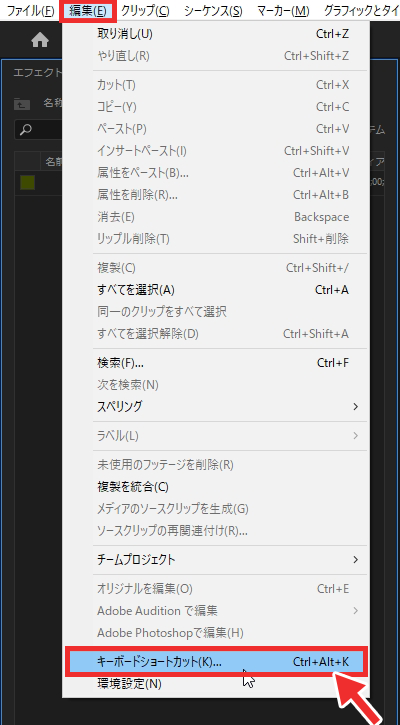
Premiere Proでショートカットキーを変更する方法を記載しておきます。画面はWindowsベースで進めます。
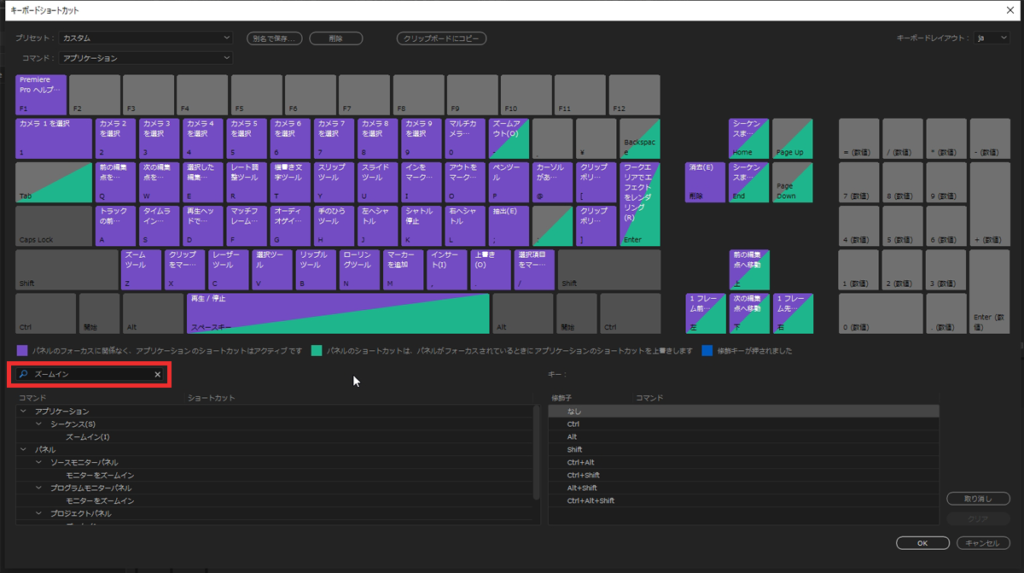
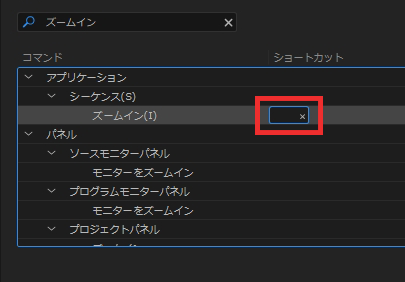
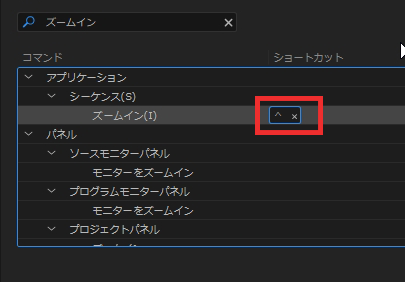
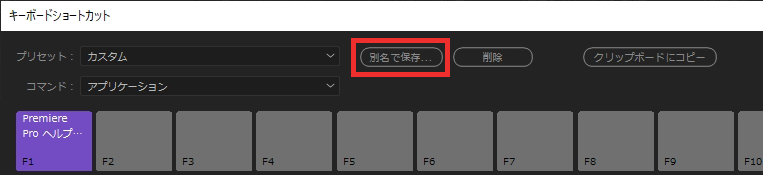
「別名で保存」をクリックします。
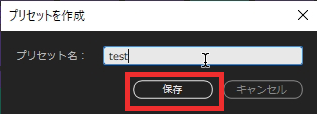
任意の名称を入力して「保存」をクリックします。
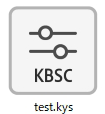
以下の場所に「kys」ファイルが生成されます。
Windows:Users\[ユーザー名]\Documents\Adobe\Premiere Pro\[バージョン]\Profile-username\Win\
MacOS:Users\[ユーザー名]\Documents\Adobe/Premiere Pro\[バージョン]\Profile-username\Mac\
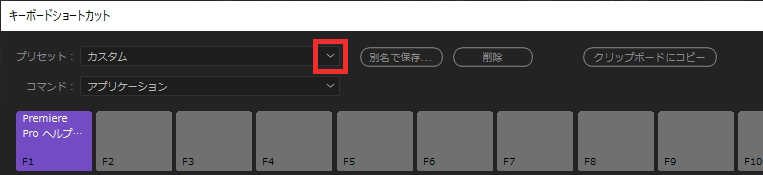
上記フォルダに保存された「kys」ファイルは「プリセット」から選択できます。
「kys」ファイルを別PCの同ディレクトリに入れることで別PCでも同じショートカットが使えます。
Premiereを起動状態で入れると反映されないので、その際はPremiereの再起動が必要です。